USER GUIDE

음성 파일에서 자막까지

프리미어 자막 작업 자동화는 음성·영상에서 자동 자막을 만든 뒤, SRT 파일을 Premiere Pro로 가져오는 흐름으로 진행합니다. 업로드부터 편집·다운로드까지 순서대로 확인하세요.

자동 자막 질문과 답변 바로가기

STEP 01

파일 업로드

프리뷰_자막 화면에서 음성 또는 영상 파일을 선택합니다.

  • mp3, wav, m4a, webm, mp4, mpeg, mpga, ogg, flac 형식을 지원합니다.
  • MP3·M4A·영상 등은 최대 150MB, WAV 원본은 최대 500MB까지 선택할 수 있습니다. 150MB를 넘는 WAV는 업로드 전에 브라우저에서 자동 최적화하며, 영상 파일은 오디오만 추출합니다.
STEP 02

언어와 화자 선택

자동 감지를 사용하거나 원본 음성의 언어를 직접 선택합니다.

  • 한국어, 영어, 일본어, 중국어를 선택할 수 있으며 자막 변환 단계에서는 원본 언어를 유지합니다.
  • 여러 사람이 말하는 파일은 인물 여러 명을 켭니다. 다화자 모드는 최대 20분까지 지원합니다.
STEP 03

변환과 편집

예상 사용 시간을 확인한 뒤 변환을 시작합니다.

  • 변환 중에는 진행 상태가 표시되며, 다화자 작업은 새로고침 후에도 상태를 다시 불러옵니다.
  • 완료 화면에서 전체 텍스트 또는 구간별 문장을 직접 수정할 수 있습니다.
STEP 04

자막 다운로드

편집을 마친 결과를 필요한 형식으로 내려받습니다.

  • SRT와 ASS는 타임스탬프를 포함하고, TXT는 텍스트만 포함합니다.
  • SRT는 Premiere Pro, CapCut, YouTube 등에 가져올 수 있으며, CapCut에서 자막과 타임코드 호환을 확인했습니다.
  • ASS는 프리셋, 글자 크기, 화자 색상을 확인한 뒤 다운로드할 수 있습니다.

자동 자막 질문과 답변

자동 자막을 편집에 쓰려면

PR-text 운영팀 · 2026년 10월 12일 확인

01음성이나 영상으로 자동 자막을 어떻게 만드나요?

음성 또는 영상 파일을 선택하고 원본 언어를 자동 감지하거나 직접 고른 뒤 변환을 시작합니다. 완료되면 구간별 문장을 확인하고 수정해 SRT, TXT, ASS로 내려받을 수 있습니다. 영상은 오디오를 추출해 자막을 만듭니다.

02SRT, TXT, ASS는 어떻게 다른가요?

SRT와 ASS에는 자막 시간 정보가 들어가며, TXT에는 전체 텍스트가 들어갑니다. 영상 편집 프로그램에 시간 정보가 있는 자막을 가져오려면 SRT를, 문장만 정리하려면 TXT를, 스타일 정보를 포함하려면 ASS를 선택할 수 있습니다. 스타일 반영 범위는 편집 프로그램에 따라 다릅니다.

03Premiere Pro에 SRT 자막을 어떻게 가져오나요?

PR-text에서 SRT를 내려받아 Premiere Pro 프로젝트 패널로 가져온 다음, 원본 영상의 시작 위치에 맞춰 타임라인에 배치합니다. 자막을 넣은 뒤 글꼴·크기·위치는 Premiere Pro에서 조절할 수 있습니다.

04변환한 자막 문장을 직접 수정할 수 있나요?

네. 완료 화면에서 전체 텍스트나 구간별 문장을 수정할 수 있습니다. 저장된 편집 내용은 이후 내려받는 SRT, TXT, ASS 파일에 반영됩니다.

05한국어 외의 음성은 자동으로 번역되나요?

자막 변환은 음성의 원문 언어로 진행합니다. 언어를 자동 감지하거나 한국어·영어·일본어·중국어 중에서 직접 선택할 수 있습니다. 한국어 자막은 완료 화면에서 영어 번역을 선택적으로 만들고 TXT로 내려받을 수 있습니다.

Premiere Pro 반입 이미지 설명서 보기

PREMIERE PRO MANUAL

Premiere Pro에 SRT 자막 넣기

11페이지 이미지 설명서를 순서대로 확인하거나 PDF 파일로 내려받을 수 있습니다. 이미지를 누르면 원본 크기로 열립니다.
PDF 설명서 다운로드
1페이지: SRT 자막 넣는 방법
01SRT 자막 넣는 방법
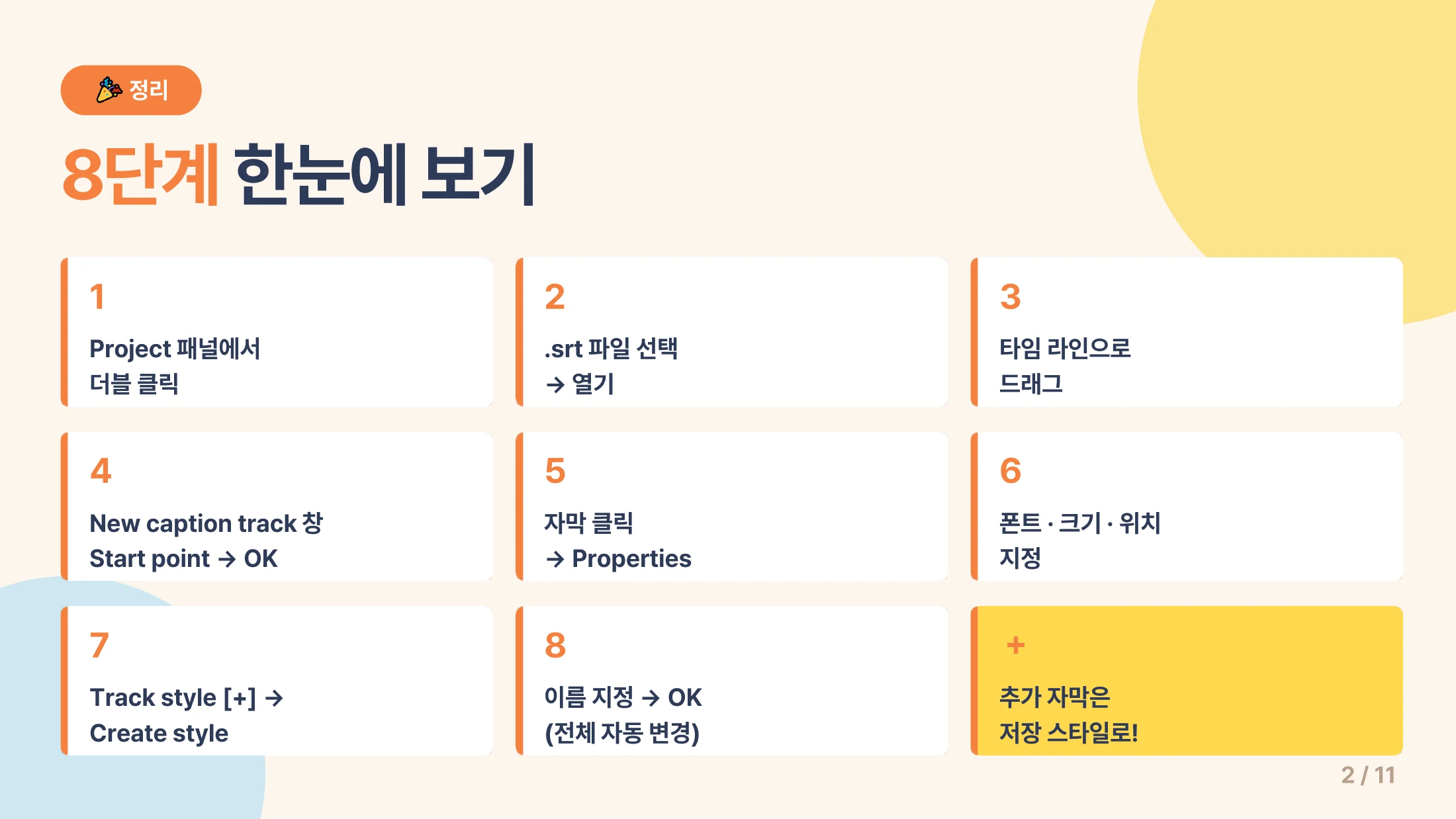
2페이지: 8단계 한눈에 보기
028단계 한눈에 보기
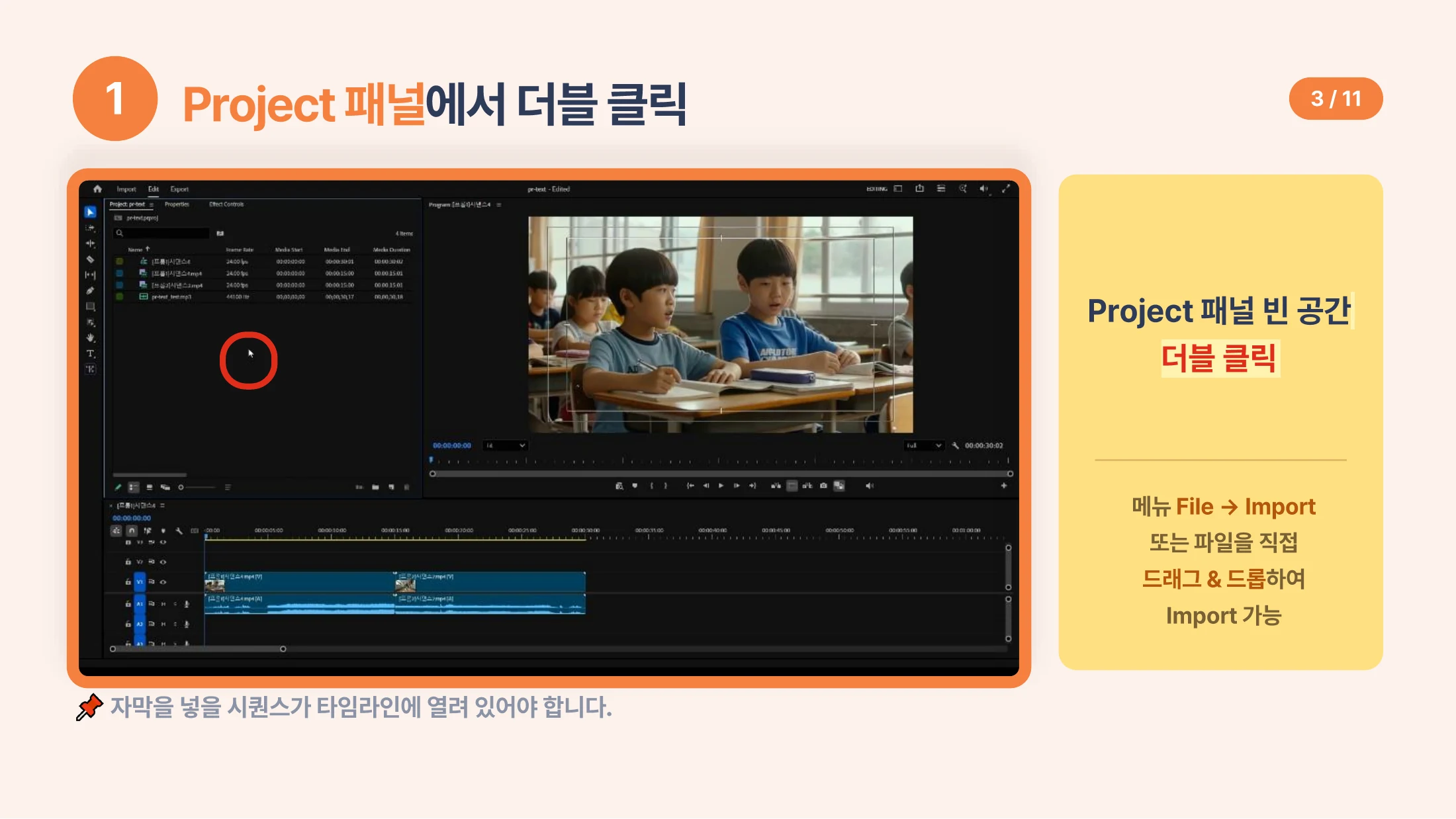
3페이지: 프로젝트 패널에서 더블 클릭
03프로젝트 패널에서 더블 클릭
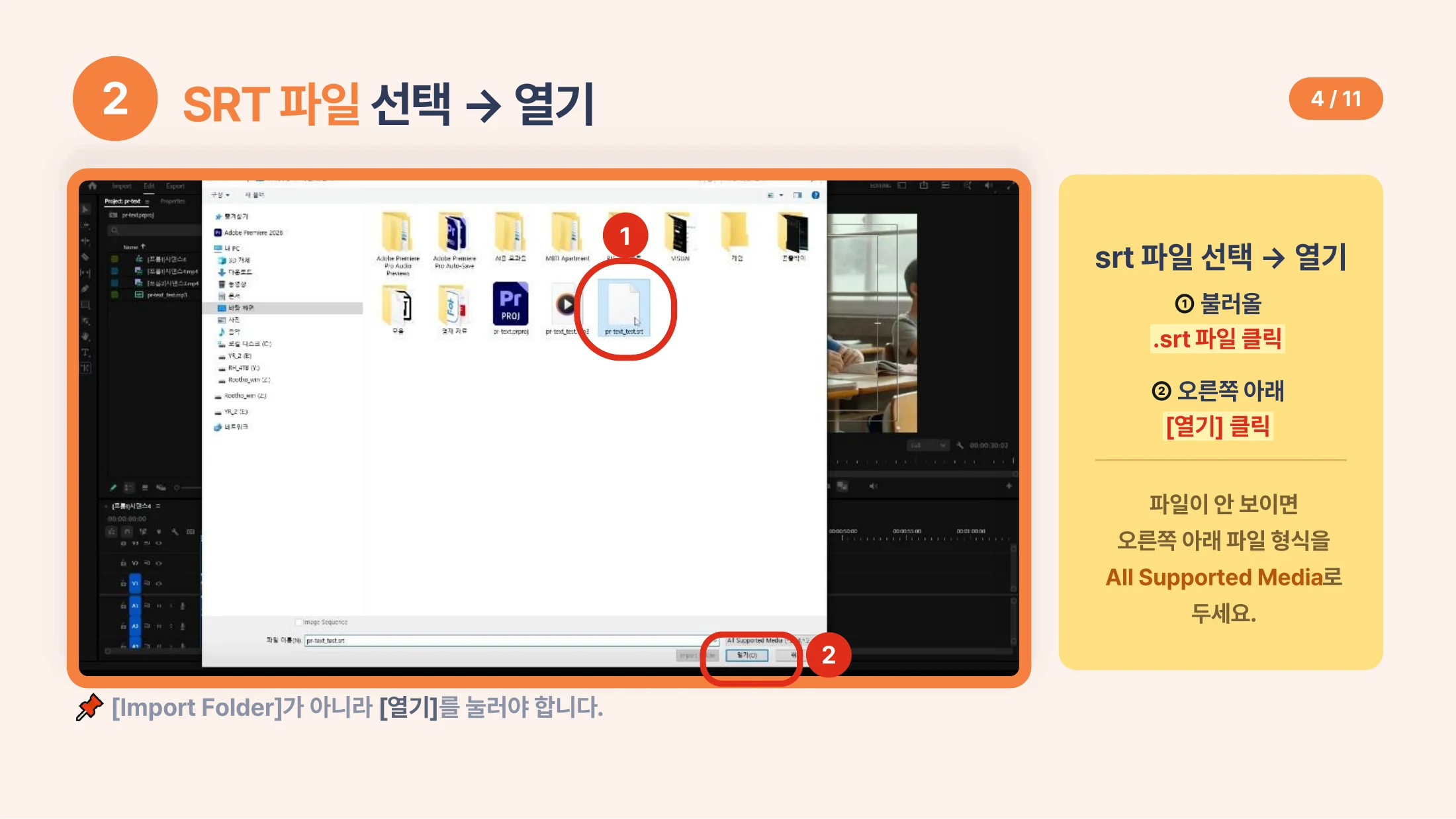
4페이지: SRT 파일 선택 후 열기
04SRT 파일 선택 후 열기
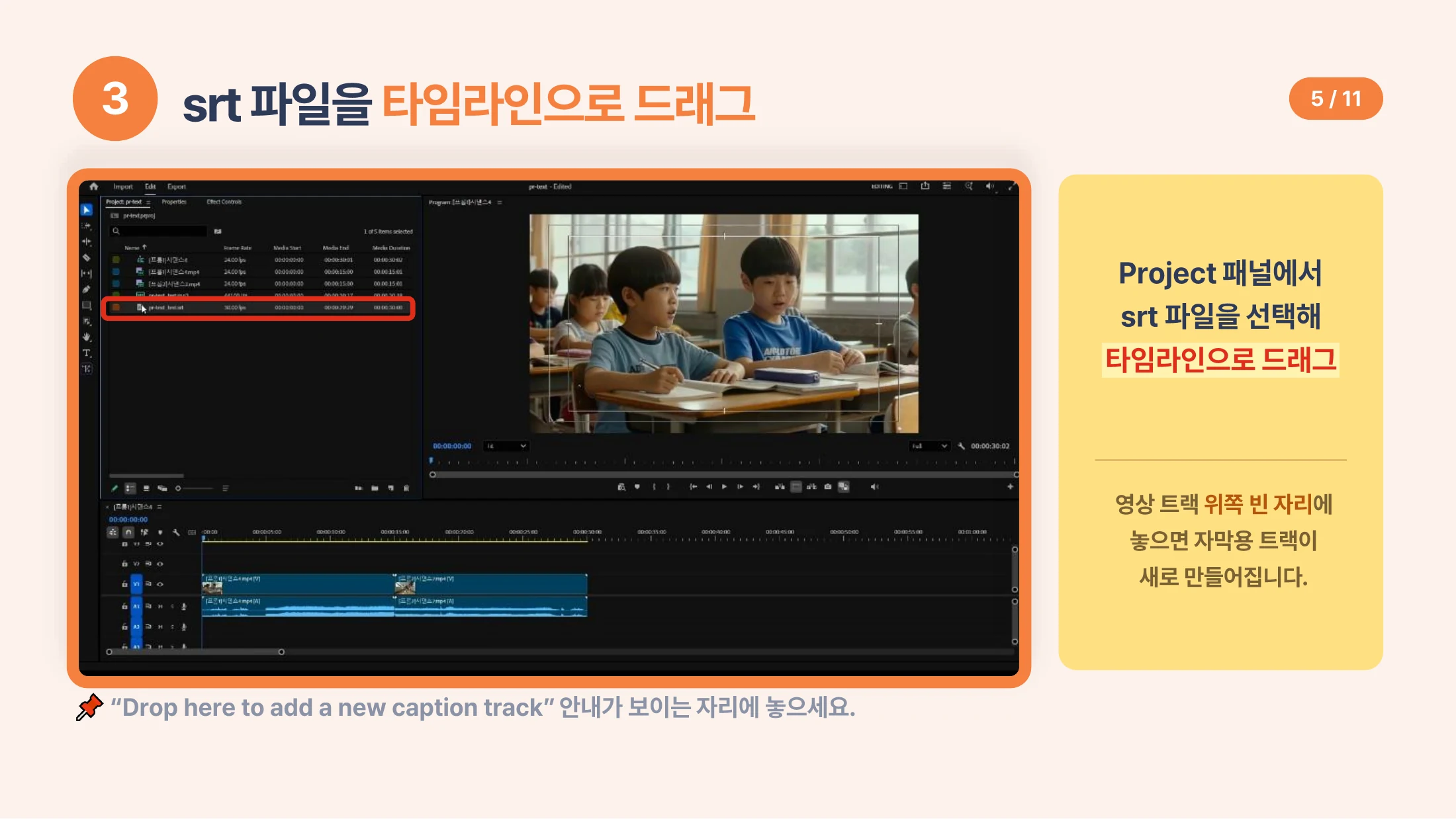
5페이지: SRT 파일을 타임라인으로 드래그
05SRT 파일을 타임라인으로 드래그
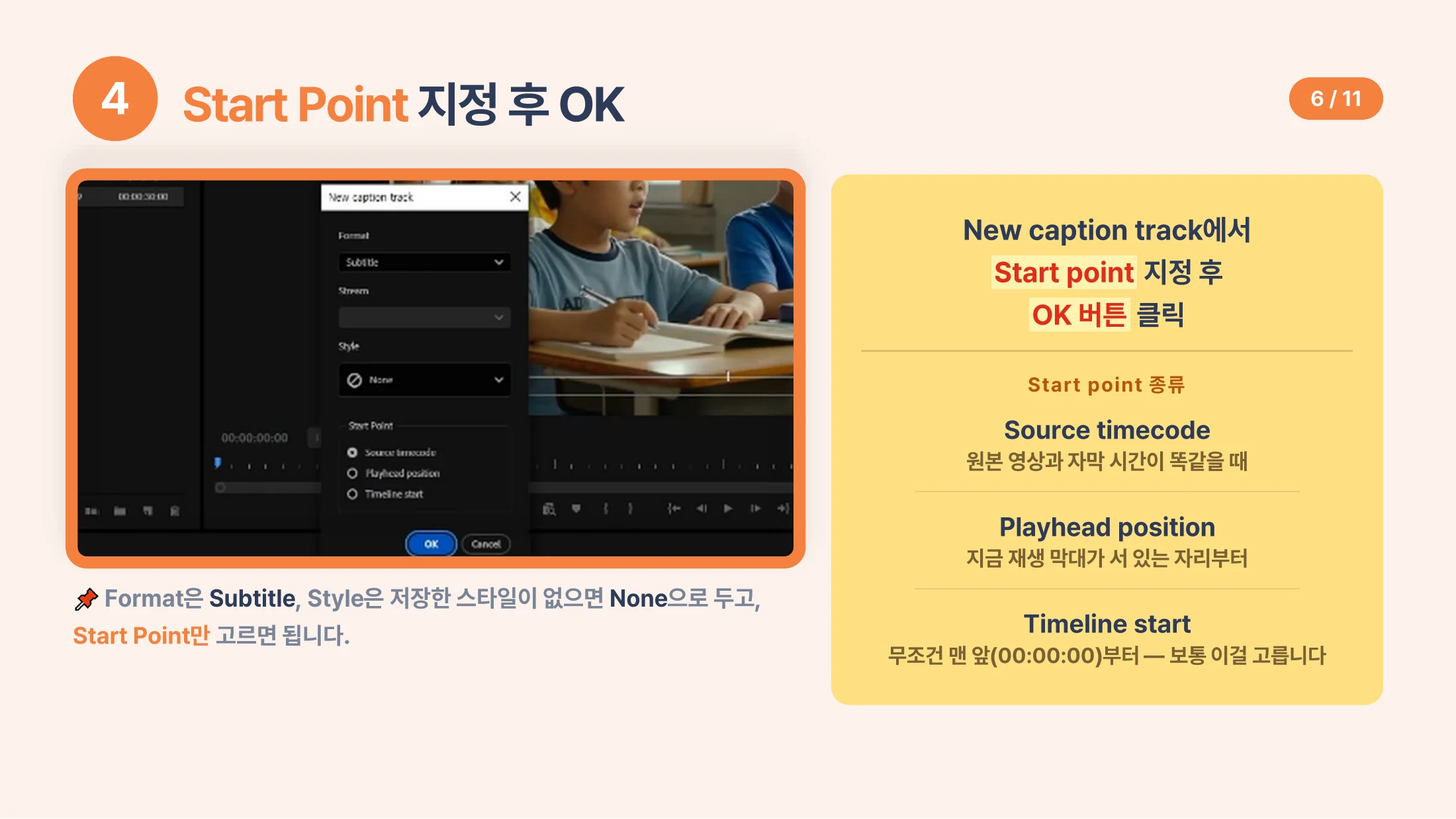
6페이지: 시작 지점 지정 후 확인
06시작 지점 지정 후 확인
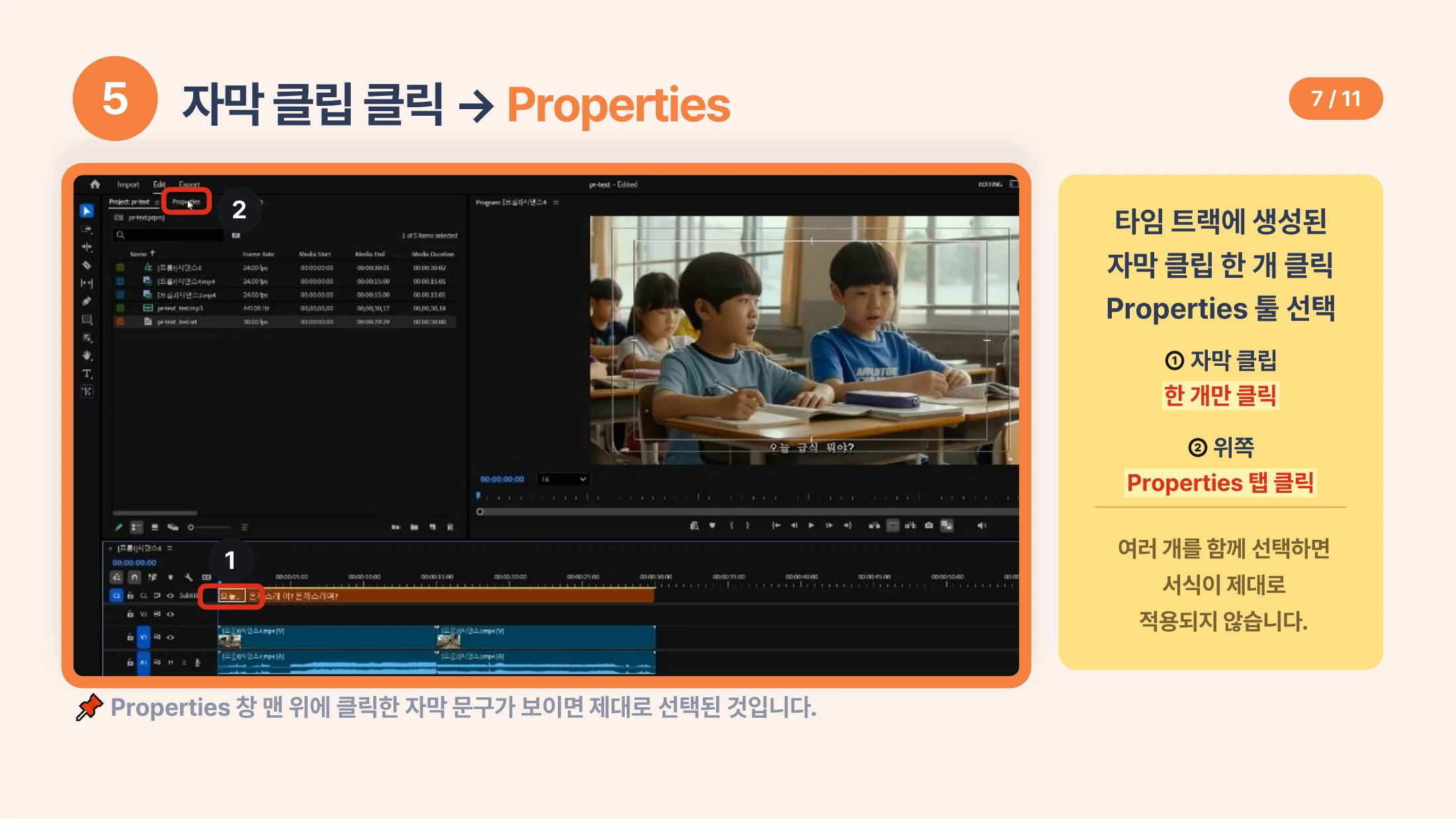
7페이지: 자막 클립 클릭 후 속성 열기
07자막 클립 클릭 후 속성 열기
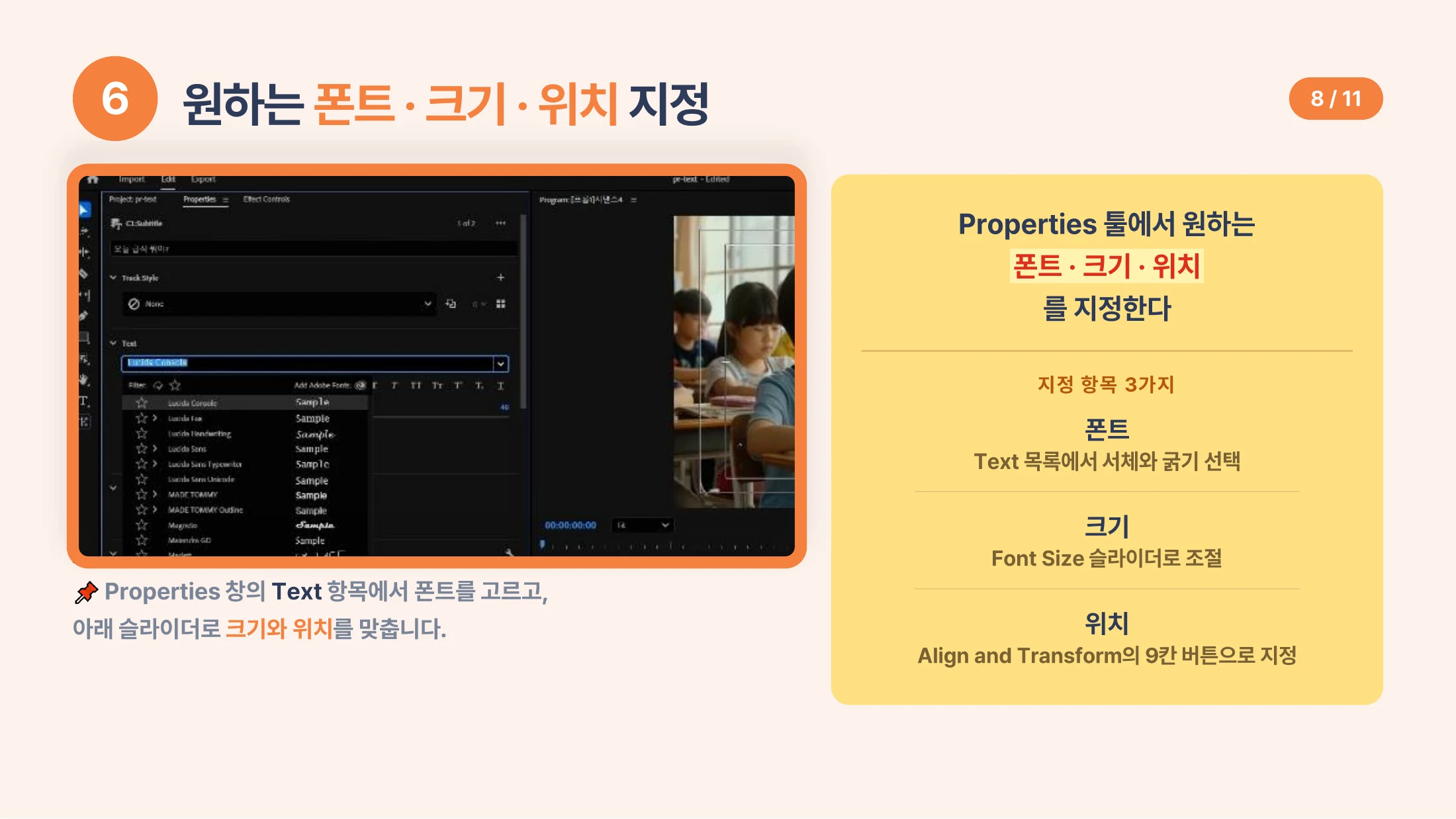
8페이지: 폰트, 크기, 위치 지정
08폰트, 크기, 위치 지정
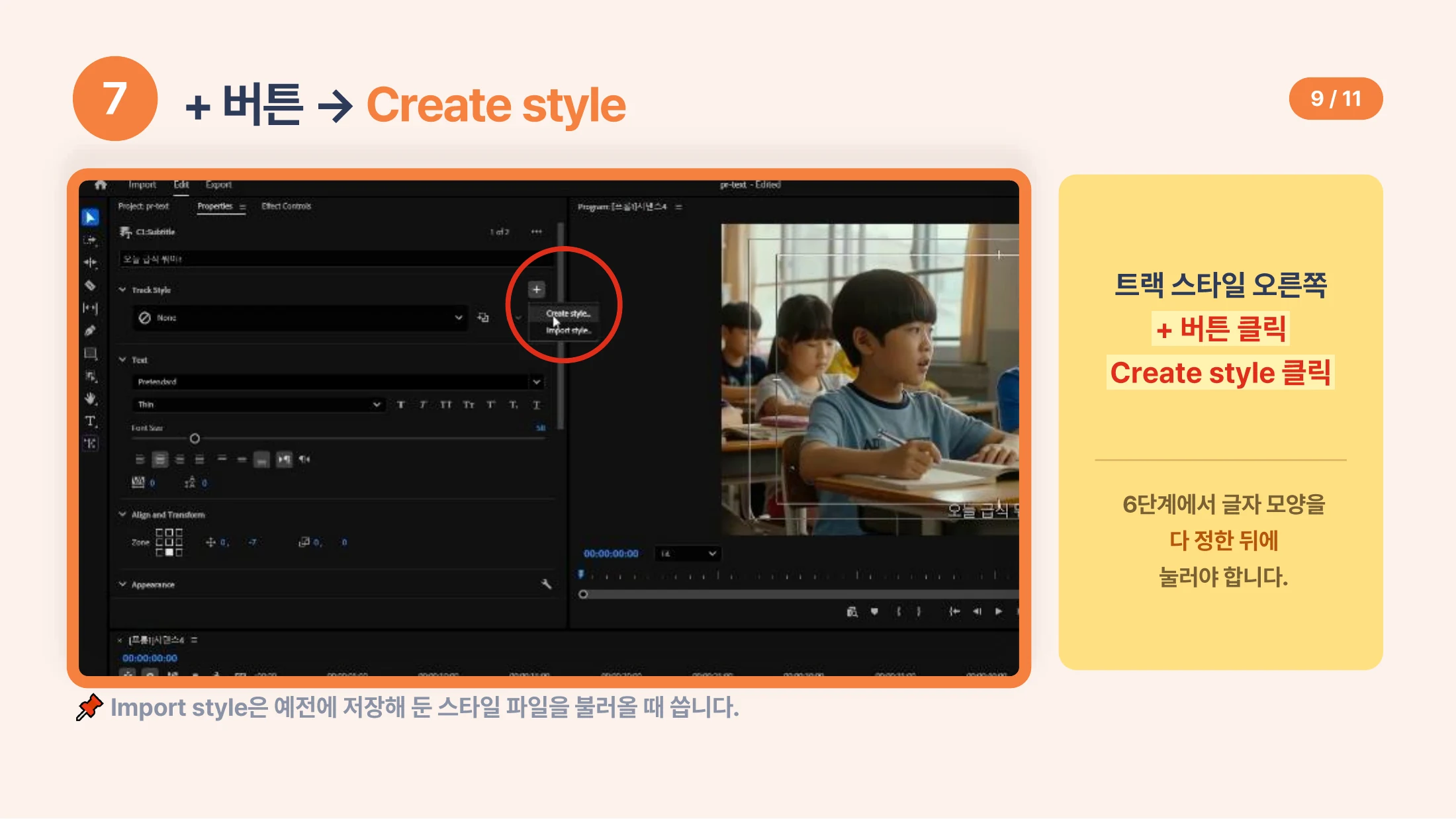
9페이지: 자막 스타일 만들기
09자막 스타일 만들기
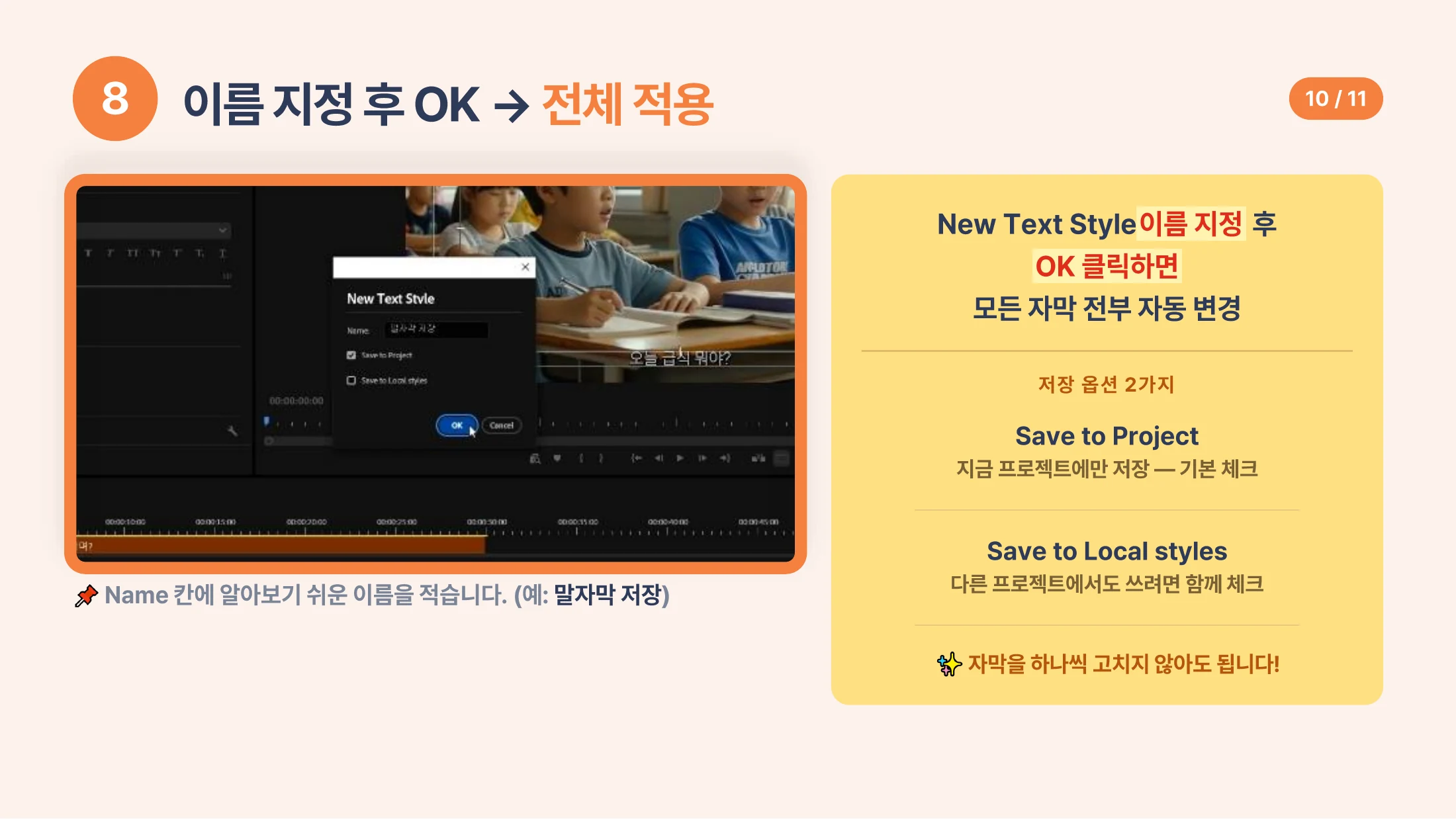
10페이지: 스타일 이름 지정 후 전체 적용
10스타일 이름 지정 후 전체 적용
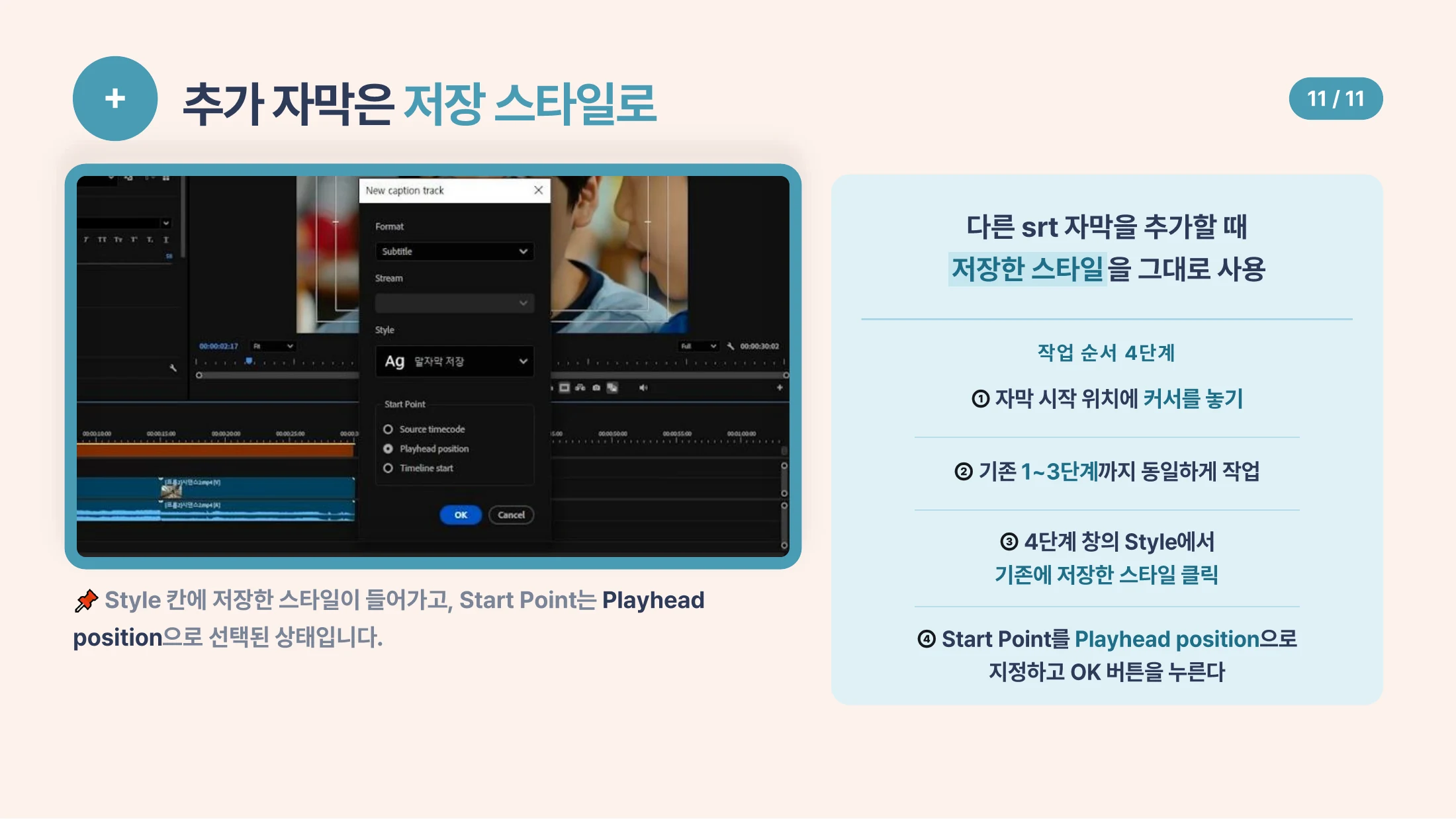
11페이지: 저장한 스타일로 추가 자막 적용
11저장한 스타일로 추가 자막 적용

CAPTION IDEAS

장면에 어울리는 짧은 자막이 필요할 때

장면이나 말자막을 입력하면 선택한 유형에 맞는 서로 다른 후보 3개를 제안합니다.

아이디어 만들기
예능
댓글형 구어체와 가벼운 반전으로 재미를 살립니다.앞말과 행동에서 웃음의 근거를 찾고 억지 농담은 피합니다.
상황
화면에서 보이는 사실을 짧고 명확하게 정리합니다.입력에 드러난 주체·목적·조건을 살려 짧게 압축합니다.
강조
장면의 충격이나 반전을 단정적인 문구로 못 박습니다.확인된 사실은 힘 있게, 조건·가능성은 그 범위 그대로 강조합니다.
감성
장면의 감정을 따뜻하고 여운 있는 문장으로 표현합니다.변화·상실·바람도 장면에 맞게 담으며 억지 결말은 만들지 않습니다.

성공한 생성 5회당 변환 시간 1분이 차감됩니다. 실패한 생성은 차감하지 않으며, 완성된 후보는 사용 내역에서 최근 90일 동안 다시 확인하고 복사할 수 있습니다.

CREDIT CHECK

변환 전에 예상 사용 시간을 확인합니다

파일 길이를 기준으로 필요한 시간을 먼저 표시하고, 보유 시간보다 많으면 변환을 시작하지 않습니다.

변환 시간 충전